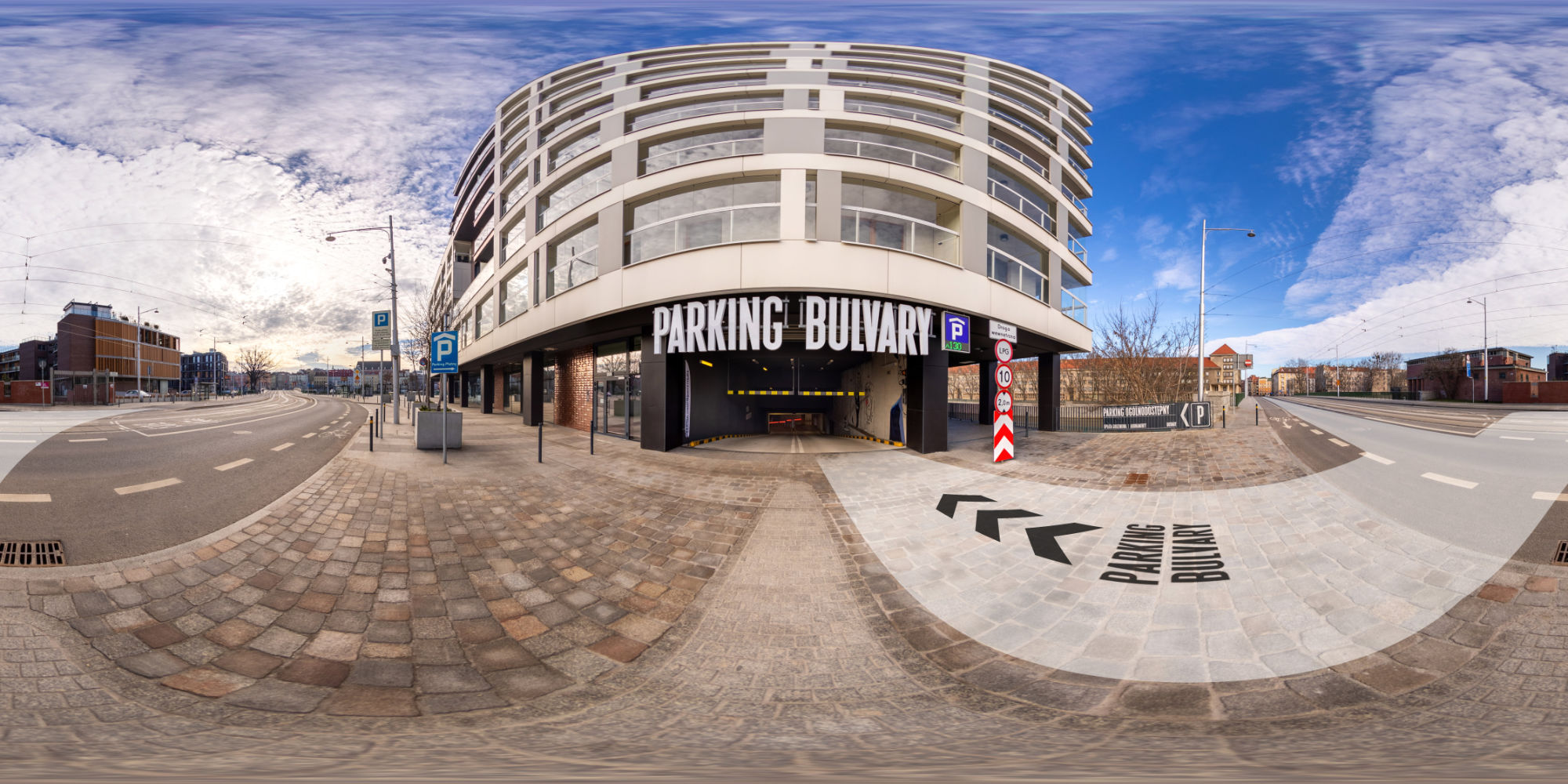
Nachfolgend finden Sie eine Anleitung in 9 einfachen Schritten, wie Sie einen virtuellen Rundgang auf Ihrer Facebook-Seite einbinden können.
Voraussetzung für das Hinzufügen benutzerdefinierter Tabs wie eines virtuellen Rundgangs ist, dass Ihre Seite mindestens 2.000 Likes hat!
1. ÖFFNEN SIE DIE APP-SEITE
Rufen Sie die Website https://apps.facebook.com/static_html_plus/ auf.

2. KLICKEN SIE AUF DIE SCHALTFLÄCHE
„Add Static HTML to a Page“

3. WÄHLEN SIE DIE SEITE AUS
Wählen Sie aus der Dropdown-Liste Ihre Seite aus, auf der der virtuelle Rundgang eingebunden werden soll.

4. KLICKEN SIE AUF DIE SCHALTFLÄCHE
„Add Page Tab“

5. AB SOFORT BEFINDET SICH IM MENÜ IHRER FACEBOOK-SEITE
EIN NEUER TAB MIT DEM STANDARDNAMEN
„Welcome“. KLICKEN SIE IM MENÜ IHRER SEITE AUF DEN TAB
„Welcome“

6. KLICKEN SIE AUF DIE SCHALTFLÄCHE
„Set up tab —>“

7. HTML-CODE EINGEBEN
Löschen Sie den Text an der Stelle, an der „To start using this app, click in this area and enter your code…“ steht, und fügen Sie dann den Code ein, der zu Ihrem virtuellen Rundgang führt.

8. FÜGEN SIE DIE ADRESSE IHRES VIRTUELLEN RUNDGANGS EIN
Der Code, der zu Ihrem virtuellen Rundgang führt:
Fügen Sie anstelle von „Link zum virtuellen Rundgang“ den Link aus dem Browserfenster ein, der zu Ihrem virtuellen Rundgang führt.

<iframe src="Link zum virtuellen Rundgang" width="100%" height="450" allowfullscreen="allowfullscreen"></iframe>
9. FÜGEN SIE DEN CODE MIT DER ADRESSE IHRES RUNDGANGS EIN
Wenn Sie den fertigen Code haben, z. B.:
<iframe src="https://goo.gl/maps/xGgUaP2qgugsjrN48" width="100%" allowfullscreen></iframe>
Kopieren Sie ihn und fügen Sie ihn an der in Punkt 8 dieser Anleitung beschriebenen Stelle ein.